
Disk hataları onarılıyor tamamlanması bir saatten fazla sürebilir hatasıyla mı karşılaşıyorsunuz? Bu makalede sizlere hatanın neden olabileceğini ve nasıl çözebileceğinizi anlatacağım.
Disk Hataları Onarılıyor Hatası Nedir?
Disk hataları onarılıyor hatası almanızın birçok nedeni olabilir. Ancak bu hatanın alınmasının en büyük nedenlerinden biri disk verilerinin, sistem dosyalarının veya kayıt defterinin bozulmuş olmasıdır. Bunları düzeltebileceğiniz birkaç yol var. Aşağıda onları teker teker anlatıyorum.
Disk Hataları Onarılıyor Tamamlanması Bir Saatten Fazla Sürebilir Çözümü

Başlangıç onarma disk hataları onarılıyor hatası almanızın bazı nedenlerinden yukarıda bahsettim. Bunları düzeltmeniz gerekiyor. Veya 1 saat hataların onarılmasını beklemelisiniz. Ancak bu onarım sonrasında kesin bir sonuç alamayabilirsiniz. Vakit her zaman değerlidir. Bu yüzden 1 saat beklemek yerine aşağıdaki yöntemleri deneyebilirsiniz.
Disk Taraması Yapın
Başlatma sorunlarıyla karşılaştığınız zaman yapabileceğiniz ilk şey disk taraması yapmak olacaktır. Bunun için herhangi bir programa gerek yok. Windows sistemi içerisindeki komutlarla bunu kolaylıkla yapabilirsiniz.
- Başlat arama bölümüne cmd yazın ve Komut İstemine sağ tıklayarak Yönetici olarak çalıştırın.

- Komut satırına chkdsk /c /r yazın ve Enter tuşuna basın. Buradaki c harfi, Disk sürücüsünün yolunu temsil etmektedir.

- Taramanın bitmesini bekleyin ve bittikten sonra bilgisayarınızı yeniden başlatın.
Kayıt Defterini Onarın
Windows kayıt defterinin şişmiş veya bozulmuş olması, disk hataları onarılıyor tamamlanması bir saatten fazla sürebilir hatası almanıza neden olabilir. Yapmamız gereken şey kayıt defterini onarmak olacak. Bunun için de herhangi bir program indirmenize gerek yok. Windows içerisindeki sistem dosyası denetleyicisini kullanarak yapacağız.
- Başlat arama bölümüne cmd yazın.
- Komut İstemcisi‘ne sağ tıklayın ve Yönetici olarak çalıştır seçeneğini seçin.
- Açılan komut satırına sfc /scannow komutunu yazın ve Enter‘a basın.
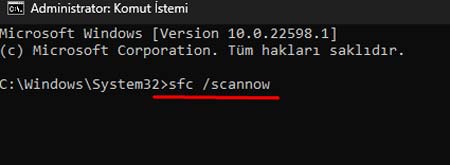
- Tarama işleminin bitmesini bekleyin. Bittikten sonra bilgisayarınızı yeniden başlatın.
Sistem Geri Yükleme Noktasını Kullanın
Sistem Geri Yükleme ile bilgisayarınızı daha önceki tarihlerdeki bir zamana geri döndürebiliyorsunuz. Bu sayede bilgisayarınızın hata vermediği zamanlara geri döndürebilirsiniz. Bunu Windows 11, 10, 8 veya 7 fark etmeksizin tüm sistemlerde yapabilirsiniz.
- Başlat bölümüne Geri yükleme noktası yazın ve Geri yükleme noktası oluştur seçeneğine girin.
- Sistem geri yükleme butonuna basın.

- Karşınıza çıkan ekrandan aşağıdaki Farklı bir geri yükleme noktası seç seçeneğini işaretleyin ve Sonraki butonuna basın.
- Karşınıza bir liste çıkacak. Bu listede sistem geri yükleme noktaları gözükecek. Tarih ve Saat bölümünden daha eski tarihli geri yükleme noktasını seçin ve Sonraki butonuna basın.

- Son butonuna basarak geri yüklemeyi başlatın.
Bilgisayara Format Atın
Eğer yukarıdaki yöntemler disk hataları onarılıyor tamamlanması bir saatten fazla sürebilir hatasını düzeltmediyse, bilgisayarınıza format atarak temiz bir kurulum yapmanız en doğru seçenek olacaktır. Bu yöntemler haricinde deneyebileceğiniz birkaç farklı çözüm yolu daha var. Ancak bunları yapabilmek için bilgi sahibi olmanız gerekiyor. Yukarıdaki yöntemler herkesin uygulayabileceği basit yöntemlerdi.
Daha detaylı yöntemleri deneyip sonuç alan insanların sayısı fazla değil. Bu yüzden onları da deneyerek vaktinizi boşa harcamayın. Bunun yerine bilgisayarınıza temiz bir format atın ve sıfırlayın.
Eğer nasıl format atacağınızı bilmiyorsanız, internette bununla ilgili çok fazla kaynak var. Buraya tıklayarak nasıl format USB’si oluşturabileceğinizi detaylı olarak öğrenebilirsiniz. Format USB’si hazırladıktan sonra format atma işlemine geçmeniz gerekiyor. Onu da buradan video olarak izleyerek adım adım formatınızı kendiniz atabilirsiniz.
Benim size anlatacaklarım bu kadar. Eğer takıldığınız bir yer olursa yorumlardan bana ulaşabilirsiniz.
Ayrıca Disk %100 Sorunu adlı makalemi de inceleyebilirsiniz.