
Quick Connect Durduruldu Hatası alıyorsanız ve sorunu bir türlü çözemediyseniz doğru yerdesiniz. Bu makalede size Quick Connect durduruldu hatasının ne olduğunu ve nasıl düzeltebileceğinizi anlatacağım.
Quick Connect Durduruldu Nedir?
Mobil cihazlarda bulunan Quick Connect özelliği, başka bir cihaza bağlanmak için WiFi Direct ya da Bluetooth ayarlarına girmenize gerek kalmadan bağlanmanız için yardımcı olur. Bu özellik genellikle Samsung cihazlarda bulunur. Bu yüzden de hata genelde Samsung cihazlarda görülür. Uygulamadaki bazı bozukluklar yüzünden böyle bir hata almanız mümkündür. Veya uygulama telefonunuzda yüklü değilse, yine bu hatayla karşılaşabilirsiniz.
Quick Connect Durduruldu Hatası Çözümü
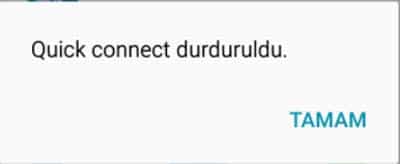
Quick Connect hatasının çözümü oldukça basittir. Yapacağınız işlemler toplamda 10 dakikanızı bile almayacaktır. Hataya neden olan uygulamanın önbellek ve verilerini temizleyeceğiz. Sorun devam ediyorsa da, silip tekrardan telefonumuza indireceğiz. Böylelikle hatayı çözmüş olacağız.
SmartThings Uygulamasının Verilerini Silin
- Telefonun Ayarlar bölümüne girin.
- Uygulamalar seçeneğine dokunun.

- Burada karşınıza uygulamaların listesi çıkacaktır. Eğer daha düşük veya yüksek bir Android sürümüne sahipseniz, daha farklı bir ekranla karşılaşabilirsiniz. Uygulama listesini bulun.
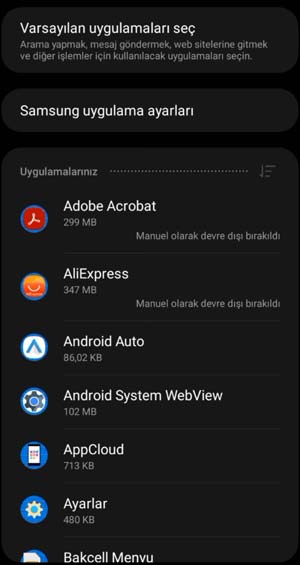
- Buradan SmartThings uygulamasını bulun ve dokunun. Listede bulamazsanız bir sonraki yönteme geçin.
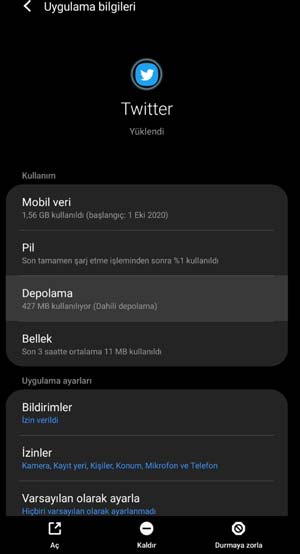
- Depolama seçeneğine dokunun.
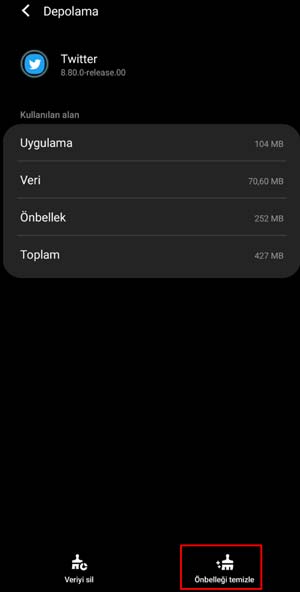
- Aşağıdaki Önbelleği temizle yazısına dokunun.
- Telefonunuzu yeniden başlatın ve Quick Connect durduruldu hatasının çözülüp çözülmediğini kontrol edin.
- Sorun devam ediyorsa bir sonraki yönteme geçin.
SmartThings Uygulamasını Yükleyin

- Cihazınızda uygulama yüklü ise kaldırın.
- Buraya tıklayın ve uygulamayı telefonunuza indirin.
- Hatanın çözülüp çözülmediğini kontrol edin.
Telefonunuzu Sıfırlayın
Eğer SmartThings uygulamasının önbelleğini silmenize ve yeniden yüklemenize rağmen hala hata almaya devam ediyorsanız, telefonunuzu sıfırlamayı deneyebilirsiniz. Eğer telefonunuzun ayarlarında bir bozulma olduysa o yüzden hata alıyor olabilirsiniz. Telefonu sıfırlamak tüm ayarları fabrika ayarlarına çevirecektir. Böylece aldığınız hatalar da ortadan kalkacaktır.
- Telefonun Ayarlar bölümüne girin.
- Arama bölümüne Sıfırla yazın.
- Fabrika ayarlarına sıfırla seçeneğine girin.
- Tüm ayarları sıfırla seçeneğine tıklayarak telefonu fabrika ayarlarına sıfırlayabilirsiniz.