
vcruntime140.dll hatası ile mi karşılaşıyorsunuz? Bu hata bazı uygulamaların belli kitaplıklara ihtiyaç duymasından kaynaklanıyor. Sizde bu kitaplık yoksa bu hatayı alacaksınız. Şimdi sizlerle vcruntime140-dll hatasını kesin olarak çözeceğiz.
vcruntime140.dll Hatası Nedir?
vcruntime140.dll Hatası Nasıl Düzeltilir?
vcruntime140.dll hatası çözümü ilk olarak bu kod kitaplığını bilgisayarımıza farklı yollarla yüklemek olacaktır. vcruntime140.dll yüklemek için birçok yöntem bulunuyor. Aşağıdaki yöntemleri uygulayarak sorunu çözebilirsiniz.
1 – Hata Aldığınız Programı Silip Tekrar Yüklemek
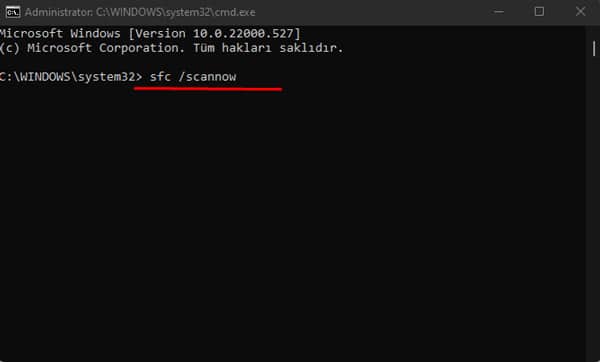
2 – SFC Komutunu Çalıştırmak
- WINDOWS + R tuş kombinasyonlarını kullanarak açılan pencereye cmd yazın ve CTRL + SHIFT + ENTER ile çalıştırın.
- Ya da Başlat arama bölümüne cmd yazın ve Komut İstemi‘ne sağ tıklayıp Yönetici olarak çalıştırın.
- Buraya “sfc /scannow“ kodunu yazarak Enter tuşuna basın.
- Sistem taramasının bitmesini bekleyin.
- Bilgisayarınızı yeniden başlatın ve hata alıp almadığınızı kontrol edin.
3 – Kayıt Defterini Kullanarak vcruntime140.dll Doğrulaması Yapmak
- WINDOWS + R ile açılan pencereye cmd yazın ve CTRL + SHIFT + ENTER tuşuna basın.
- Veya Başlat‘a komut istemi yazın ve çıkan Komut İstemi sonucuna sağ tıklayarak yönetici olarak açın.
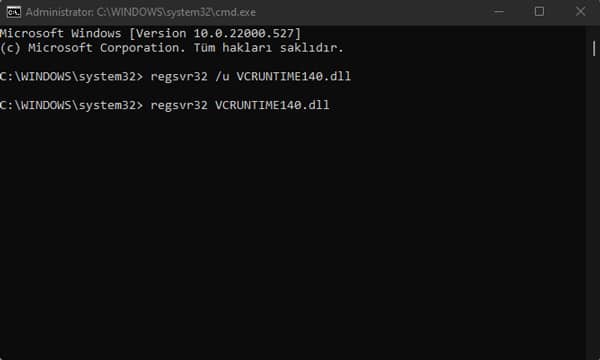
- “regsvr32 /u VCRUNTIME140.dll” komutunu kopyalayıp yapıştırın ve Enter tuşuna basın.
- Sonra “regsvr32 VCRUNTIME140.dll” komutunu kopyalayıp yapıştırın ve Enter‘a basın.
- Bilgisayarınızı yeniden başlatarak sorunun çözülüp çözülmediğini kontrol edin.
4 – Visual C++ Kütüphanesini Silip Tekrar Yüklemek
Yukarıdaki hiçbir yöntem vcruntime140 hatasını çözmenize yardım etmediyse, bir de bu kütüphaneyi komple bilgisayarımızdan silip tekrar yükleyerek sorun çözmeye çalışacağız. Çünkü bazen yüklü olan program dosyalarında farkında olmadan kayıplar yaşanabiliyor. Tekrar yükleyerek bu kütüphanenin tekrardan bilgisayarımıza kurulmasını sağlayacağız.
- WINDOWS + R tuşlarına basın ve açılan pencereye appwiz.cpl yazarak Enter‘a basın.
- Veya Başlat arama bölümüne Program ekle veya kaldır veya Programlar ve özellikler yazarak ilgili bölüme girin.
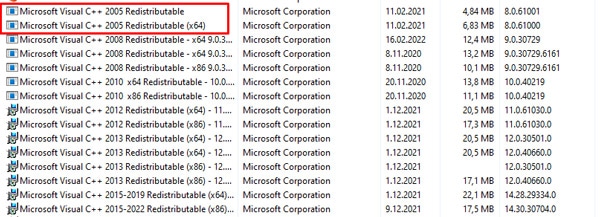
- Buradan Microsoft Visual C++ ile başlayan uygulamaları bulun. Buradan öncelikle Visual C++ 2015 sürümüne sağ tıklayıp Kaldır diyerek programı tamamen silin.
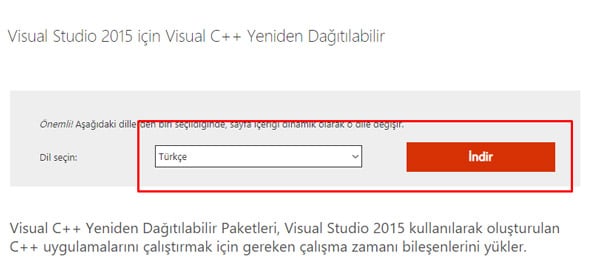
- Microsoft Visual C++ İndir bölümünden Türkçe seçeneği seçerek İndir butonuna tıklayın ve kütüphaneyi indirin.
- İndirdiğiniz kütüphaneye çift tıklayın ve adımları izleyerek kurulumu tamamlayın.
- Hatanın düzelip düzelmediğini kontrol edin.
5 – vcruntime140.dll İndirerek Manuel Olarak Sistem Dosyalarına Atmak
- Öncelikle Buradaki link üzerinden sisteminize uygun vcruntime140.dll dosyasını indirin. Sisteminiz 32 bit ise 32, 64 bit ise 64 bit için olan dosyayı indirmeye dikkat edin. Eğer hangisini indireceğinizden emin değilseniz yorumlar kısmından yardım isteyebilirsiniz.
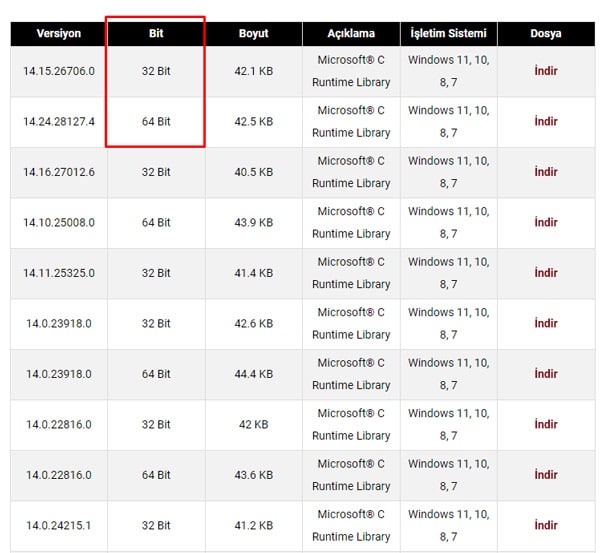
- İndirilen dosyayı Winrar arşivinden çıkarın. Eğer Winrar bilgisayarınızda yüklü değilse yükleyebilirsiniz.
- Rardan çıkardığınız vcruntime140.dll dosyasına sağ tıklayın ve Kopyala seçeneğine tıklayın. Ya da CTRL + C tuş kombinasyonunu da kullanabilirsiniz.
- Ardından Bilgisayarım > Yerel Disk C girin ve sağ üstteki arama bölümünde system32 yazın.
- system32 klasörüne girin ve sağ tıklayıp Yapıştır seçeneğine tıklayın. Ya da CTRL + V ile de yapabilirsiniz.

- Ardından system32 içerisine yapıştırmış olduğunuz vcruntime140.dll dosyasını tekrar CTRL + C ile kopyalayın.
- Tekrardan Bilgisayarım > Yerel Disk C klasörüne dönün. Program Dosyaları (x86) klasörünü açın.
- Burada sağ üstteki arama bölümüne vcruntime yazın.

- Bulunan dosyaları indirdiğiniz dosya ile değiştirin.
- Hatanın düzelip düzelmediğini kontrol edin.